Blog Detail
2026-04-09 08:10:57

94

0 Comment
Mengapa Excel Penting untuk Data Analyst dan Perpajakan?
Microsoft Excel adalah alat yang sangat kuat dalam pengolahan data, terutama bagi Data Analyst dan profesional di bidang perpajakan. Dengan berbagai formula dan fitur canggih, Excel membantu analisis data yang efisien dan akurat. Dalam panduan ini, kita akan membahas berbagai rumus Excel yang sering digunakan dalam kedua bidang ini serta tips dan trik untuk meningkatkan produktivitas.
1. Rumus Dasar Excel yang Wajib Dikuasai
Operasi Matematika Dasar
SUM: =SUM(A1:A10) - Menjumlahkan nilai dalam rentang tertentu.
AVERAGE: =AVERAGE(A1:A10) - Menghitung rata-rata dari rentang nilai.
SUBTOTAL: =SUBTOTAL(9, A1:A10) - Menghitung subtotal dengan fungsi yang dapat disesuaikan.
Operasi Logika
✅ IF: =IF(A1>100, "Tinggi", "Rendah") - Mengembalikan nilai berdasarkan kondisi tertentu.
✅ AND/OR: =IF(AND(A1>50, B1<100), "Valid", "Tidak Valid")
✅ IFERROR: =IFERROR(A1/B1, "Error") - Menangani kesalahan dalam perhitungan.
2. Rumus Excel untuk Data Analyst
Pembersihan Data
🧹 TRIM: =TRIM(A1) - Menghapus spasi berlebih dalam teks.
🧹 CLEAN: =CLEAN(A1) - Menghapus karakter yang tidak bisa dicetak.
🧹 PROPER/UPPER/LOWER: Mengubah format teks (contoh: =UPPER(A1)).
Analisis Data
🔍 VLOOKUP: =VLOOKUP(1001, A2:D10, 2, FALSE) - Mencari nilai dalam tabel.
🔍 HLOOKUP: =HLOOKUP(1001, A1:D3, 2, FALSE)
🔍 INDEX-MATCH: =INDEX(B2:B10, MATCH(1001, A2:A10, 0)) - Alternatif dari VLOOKUP yang lebih fleksibel.
🔍 COUNTIF: =COUNTIF(A1:A10, ">50") - Menghitung jumlah data berdasarkan kondisi.
🔍 SUMIF: =SUMIF(A1:A10, ">50", B1:B10) - Menjumlahkan data berdasarkan kriteria tertentu.
3. Rumus Excel untuk Perpajakan
Perhitungan Pajak
💰 PPN (Pajak Pertambahan Nilai): =A1*0.11 (Jika tarif PPN 11%)
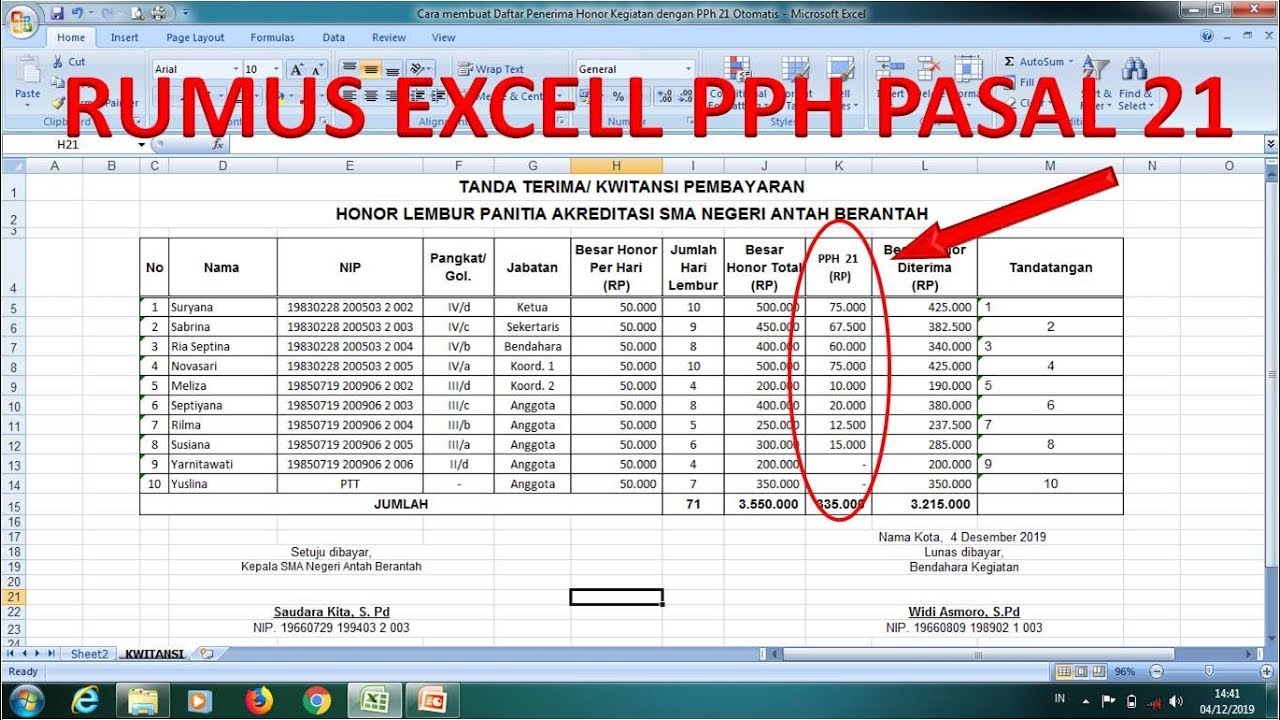
💰 PPh Pasal 21 (Dengan PTKP):
=IF(A1<=50000000, A1*5%, IF(A1<=250000000, A1*15%, A1*25%))
💰 PPh Pasal 23: =A1*0.02 (Untuk jasa tertentu, jika tarif 2%)
Konversi dan Pembulatan
📏 ROUND: =ROUND(A1, 2) - Membulatkan angka ke dua desimal.
📏 ROUNDDOWN: =ROUNDDOWN(A1, 0) - Membulatkan ke bawah.
📏 ROUNDUP: =ROUNDUP(A1, 0) - Membulatkan ke atas.
4. Tips & Trik Excel untuk Efisiensi Kerja
Pivot Table untuk Analisis Data Cepat
📊 Membuat laporan ringkas dari data yang besar.
📊 Menggunakan slicer untuk filter interaktif.
Validasi Data dan Proteksi
🔒 Data Validation untuk mencegah kesalahan input.
🔒 Protect Sheet untuk melindungi formula penting.
5. Shortcut dan Tips Excel untuk Meningkatkan Produktivitas
Shortcut Keyboard yang Wajib Dikuasai
⏩ Ctrl + C / Ctrl + V - Copy dan Paste.
⏩ Ctrl + Z / Ctrl + Y - Undo dan Redo.
⏩ Ctrl + Arrow Keys - Navigasi cepat ke ujung data.
⏩ Ctrl + Shift + L - Mengaktifkan filter otomatis.
⏩ Alt + = - Menyisipkan fungsi SUM secara otomatis.
Tips Efisiensi Excel
💡 Gunakan Format Table: Memudahkan pengelolaan data dan meningkatkan fleksibilitas dalam analisis.
💡 Gunakan Named Range: Memberikan nama pada rentang sel agar lebih mudah digunakan dalam formula.
💡 Gunakan Conditional Formatting: Membantu visualisasi data dengan warna dan aturan yang otomatis berubah.
💡 Gunakan Power Query: Untuk mengimpor dan membersihkan data secara otomatis.
💡 Gunakan Macro VBA: Untuk mengotomatisasi tugas berulang dalam Excel.
Kesimpulan
Menguasai rumus Excel bukan hanya membuat pekerjaan lebih cepat tetapi juga meningkatkan ketelitian dalam analisis data dan perhitungan perpajakan. Dengan menggunakan shortcut dan fitur canggih lainnya, Anda bisa bekerja lebih efisien dan mengurangi kesalahan. Terus eksplorasi dan manfaatkan Excel untuk meningkatkan produktivitas Anda!
Daftar Comments
2026-04-09 08:10:57
Rumus Excel Untuk Perpajakan
<p>Mengapa Excel Penting untuk Data Analyst dan Perpajakan?</p> <p>Microsoft Excel adalah alat yang sangat kuat dalam pengolahan data, terutama bagi Data Analyst dan profesional di bidang perpajakan. Dengan berbagai formula dan fitur canggih, Excel membantu analisis data yang efisien dan akurat. Dalam panduan ini, kita akan membahas berbagai rumus Excel yang sering digunakan dalam kedua bidang ini serta tips dan trik untuk meningkatkan produktivitas.</p> <hr /> <h3>1. Rumus Dasar Excel yang Wajib Dikuasai</h3> <h3>Operasi Matematika Dasar</h3> <blockquote> <p>SUM: =SUM(A1:A10) - Menjumlahkan nilai dalam rentang tertentu.</p> </blockquote> <blockquote> <p>AVERAGE: =AVERAGE(A1:A10) - Menghitung rata-rata dari rentang nilai.</p> </blockquote> <blockquote> <p>SUBTOTAL: =SUBTOTAL(9, A1:A10) - Menghitung subtotal dengan fungsi yang dapat disesuaikan.</p> </blockquote> <h3>Operasi Logika</h3> <p>✅ IF: =IF(A1>100, "Tinggi", "Rendah") - Mengembalikan nilai berdasarkan kondisi tertentu.</p> <p>✅ AND/OR: =IF(AND(A1>50, B1<100), "Valid", "Tidak Valid")</p> <p>✅ IFERROR: =IFERROR(A1/B1, "Error") - Menangani kesalahan dalam perhitungan.</p> <hr /> <h3>2. Rumus Excel untuk Data Analyst</h3> <h3>Pembersihan Data</h3> <p>🧹 TRIM: =TRIM(A1) - Menghapus spasi berlebih dalam teks.</p> <p>🧹 CLEAN: =CLEAN(A1) - Menghapus karakter yang tidak bisa dicetak.</p> <p>🧹 PROPER/UPPER/LOWER: Mengubah format teks (contoh: =UPPER(A1)).</p> <p> </p> <h3>Analisis Data</h3> <p>🔍 VLOOKUP: =VLOOKUP(1001, A2:D10, 2, FALSE) - Mencari nilai dalam tabel.</p> <p>🔍 HLOOKUP: =HLOOKUP(1001, A1:D3, 2, FALSE)</p> <p>🔍 INDEX-MATCH: =INDEX(B2:B10, MATCH(1001, A2:A10, 0)) - Alternatif dari VLOOKUP yang lebih fleksibel.</p> <p>🔍 COUNTIF: =COUNTIF(A1:A10, ">50") - Menghitung jumlah data berdasarkan kondisi.</p> <p>🔍 SUMIF: =SUMIF(A1:A10, ">50", B1:B10) - Menjumlahkan data berdasarkan kriteria tertentu.</p> <hr /> <h3>3. Rumus Excel untuk Perpajakan</h3> <h3>Perhitungan Pajak</h3> <p>💰 PPN (Pajak Pertambahan Nilai): =A1*0.11 (Jika tarif PPN 11%)</p> <p>💰 PPh Pasal 21 (Dengan PTKP):</p> <pre> =IF(A1<=50000000, A1*5%, IF(A1<=250000000, A1*15%, A1*25%)) </pre> <p>💰 PPh Pasal 23: =A1*0.02 (Untuk jasa tertentu, jika tarif 2%)</p> <h3>Konversi dan Pembulatan</h3> <p>📏 ROUND: =ROUND(A1, 2) - Membulatkan angka ke dua desimal.</p> <p>📏 ROUNDDOWN: =ROUNDDOWN(A1, 0) - Membulatkan ke bawah.</p> <p>📏 ROUNDUP: =ROUNDUP(A1, 0) - Membulatkan ke atas.</p> <hr /> <h3>4. Tips & Trik Excel untuk Efisiensi Kerja</h3> <h3>Pivot Table untuk Analisis Data Cepat</h3> <p>📊 Membuat laporan ringkas dari data yang besar.</p> <p>📊 Menggunakan slicer untuk filter interaktif.</p> <p> </p> <h3>Validasi Data dan Proteksi</h3> <p>🔒 Data Validation untuk mencegah kesalahan input.</p> <p>🔒 Protect Sheet untuk melindungi formula penting.</p> <hr /> <h3>5. Shortcut dan Tips Excel untuk Meningkatkan Produktivitas</h3> <h3>Shortcut Keyboard yang Wajib Dikuasai</h3> <p>⏩ Ctrl + C / Ctrl + V - Copy dan Paste.</p> <p>⏩ Ctrl + Z / Ctrl + Y - Undo dan Redo.</p> <p>⏩ Ctrl + Arrow Keys - Navigasi cepat ke ujung data.</p> <p>⏩ Ctrl + Shift + L - Mengaktifkan filter otomatis.</p> <p>⏩ Alt + = - Menyisipkan fungsi SUM secara otomatis.</p> <p> </p> <h3>Tips Efisiensi Excel</h3> <p>💡 Gunakan Format Table: Memudahkan pengelolaan data dan meningkatkan fleksibilitas dalam analisis.</p> <p>💡 Gunakan Named Range: Memberikan nama pada rentang sel agar lebih mudah digunakan dalam formula.</p> <p>💡 Gunakan Conditional Formatting: Membantu visualisasi data dengan warna dan aturan yang otomatis berubah.</p> <p>💡 Gunakan Power Query: Untuk mengimpor dan membersihkan data secara otomatis.</p> <p>💡 Gunakan Macro VBA: Untuk mengotomatisasi tugas berulang dalam Excel.</p> <hr /> <h3>Kesimpulan</h3> <p>Menguasai rumus Excel bukan hanya membuat pekerjaan lebih cepat tetapi juga meningkatkan ketelitian dalam analisis data dan perhitungan perpajakan. Dengan menggunakan shortcut dan fitur canggih lainnya, Anda bisa bekerja lebih efisien dan mengurangi kesalahan. Terus eksplorasi dan manfaatkan Excel untuk meningkatkan produktivitas Anda!</p>
94
0 Comment